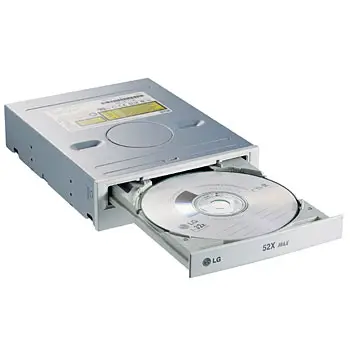
unidades de disquete
Cualquier tipo de ordenador, sin importar cuál es, siempre dispone de al menos uno de estos. Su capacidad es totalmente insuficiente para las necesidades actuales, pero cuentan con la ventaja que les dan los muchos años que llevan como herramienta para el almacenamiento portátil
Desde el año 1981, el mundo del PC ha conocido casi diez tipos distintos de disquetes y de lectores para los mismos. Originariamente los disquetes eran flexibles y bastante grandes, unas 5,25 pulgadas de ancho. La capacidad primera de 160 Kb se reveló enseguida como insuficiente, por lo que empezó a crecer hasta llegar a los 1,44 MB, ya con los disquetes actuales, más pequeños de 3.5", más rígidos y protegidos por una pestaña metálica.
Incluso existe un modelo de 2,88 MB y 3,5" que incorporaban algunos ordenadores IBM, auque no llegaron a ser muy conocidos por que eran caros y seguían siendo demasiado escasos para aplicaciones un tanto serias. Mucha gente opina que hasta los 100 MB de un ZIP (Zone Information Protocol - Protocolo de Información de Zona) son insuficientes.
El disquete deberá estar formateado a la capacidad correcta, para lo cual podemos usar la orden FORMAT del DOS o bien los menús de Windows. Debe tenerse en cuenta que si no especificamos nada, el disco intentará ser formateado a la capacidad nominal de la disquetera, lo que con un disco de capacidad inferior puede ser un grave error.
Los ordenadores normales disponen de un puerto para dos disqueteras, que irán conectadas a un único cable de datos. La que esté conectada en el extremo del mismo será la primera (es la unidad "A") y la que esté en el segundo conector, entre el ordenador y la anterior disquetera, será la segunda (la unidad "B").
Los disquetes tienen fama de ser unos dispositivos muy poco fiables en cuanto al almacenaje a largo plazo de la información, y en efecto, lo son. Les afecta todo lo imaginable: campos magnéticos, calor, frío, humedad, golpes, polvo...
Discos duros
Es un elemento habitual en los ordenadores. Está compuesto de numerosos discos de material sensible a los campos magnéticos, apilados unos sobre otros. Los discos duros han evolucionado mucho desde los modelos primitivos de 10 ó 20 MB. Actualmente tienen varios GB, el tiempo medio de acceso es muy bajo (menos de 20 milisegundos) y su velocidad de transferencia es tan alta que deben girar a más de 5.000 RPM (Revoluciones Por Minuto), lo que desgraciadamente hace que se calienten demasiado, por lo que es necesario colocarle un ventilador para su refrigeración.
Una diferencia fundamental entre unos y otros discos duros es su interfaz de conexión. Antiguamente se usaban diversos tipos, como MFM, RLL o ESDI, aunque actualmente se utilizan el IDE (Integrated Drive Electronics - electrónica de unidad integrada) y SCSI (Small Computer System Interface - Interfaz de sistema para pequeñas computadoras).
Lectura y Escritura
La escritura consiste en la aplicación de campos magnéticos a ciertos materiales cuyas partículas reaccionan a esa influencia, generalmente orientándose en unas determinadas posiciones que conservan tras dejar de aplicarse el campo magnético. Esas posiciones representan los datos, bien sean imágenes, números o música.
El trabajo detallado es de la siguiente manera:
1) Primero cada superficie magnética de los discos tiene asignado uno de los cabezales de lectura/escritura de la unidad como se sabe según la geometría de disco hay un cabezal de lectura/escritura para cada cara del plato.
2) El conjunto de cabezales se puede desplazar linealmente desde el exterior hasta el interior de la pila de platos o discos mediante un brazo mecánico que los transporta.
3) Para que los cabezales tengan acceso a la totalidad de los datos es necesario que la pila de platos gire, este giro se va a realizar a una velocidad constante y no va a parar mientras esté encendido el computador.
4) Al realizar una operación de lectura en el disco duro se desplaza los cabezales de lectura/escritura hasta el lugar donde empiezan los datos, espera a que el primer dato que gira con los platos llegue al lugar donde están los cabezales y finalmente lee los datos con el cabezal correspondiente; para la operación de escritura en el disco duro es similar a la anterior.
La operación de lectura/escritura en detalle es:
· Cuando un software indique al sistema operativo a que deba leer o escribir en un archivo, el sistema operativo solicita que el controlador de disco rígido que traslade los cabezales de lectura/escritura a la FAT
· El sistema operativo lee la FAT para así determinar en que punto comienza un archivo en el disco o que partes del disco es el que están disponibles para guardar un nuevo archivo.
· Los cabezales escriben datos en los platos al alinear partículas magnéticas sobre la superficie de estos.
· Los cabezales leen datos al detectar las polaridades de las partículas que ya se han alineado.
· Es posible guardar un solo archivo en partes diferentes sobre varios platos comenzando por una primera parte disponible que se pueda encontrar. Después que el sistema operativo escribe un nuevo archivo en el disco, se graba una lista de todas las partes del archivo en la FAT.
Comando FORMAT (Formato)
Sirve para formatear un Disco o crear un Disco de arranque sobre una unidad magnética o medio regrabable.
El Sistema Operativo MS-DOS incluye este comando, cuya función es dar al disco el formato necesario para que MS-DOS pueda utilizarlo. Este comando prepara para trabajar en el disco duro.
Existen varias sintaxis para formatear a una unidad, las cuales son:
FORMAT Unidad: [/S][/Q][/U]
Unidad: Indica la Unidad a la que se desea Formatear.
[/S] Indica a Formato que al formatear el disco le agregue los archivos de sistema al Disco.
[/Q] Indica a Format que el formateo se realice en forma rápida.
[/U] Indica a Formato no cree un archivo de recuperación, que permite que se regenere el disco.
También es posible utilizar simplemente FORMAT [unidad], para borrar su contenido y prepararlo para la utilización.
Al efectuar el formateo en un disco que anteriormente había sido usado la información contenida en él se perderá
Discos duros IDE
El interfaz IDE, es más conocido como ATA (Advanced Technology Attachment - conector de tecnología avanzada) porque su estándar se basa el. Es el más usado en PCs normales, debido a que tiene un balance bastante adecuado entre precio y prestaciones. Los discos duros IDE se distribuyen en canales en los que puede haber un máximo de 2 dispositivos por canal; en el estándar IDE inicial sólo se disponía de un canal, por lo que el número máximo de dispositivos IDE era 2.
El estándar IDE fue ampliado por la norma ATA-2, en lo que se ha dado en denominar EIDE (Enhanced IDE - IDE mejorado). Los sistemas EIDE disponen de 2 canales IDE, primario y secundario, con lo que pueden aceptar hasta 4 dispositivos, que no tienen porqué ser discos duros mientras cumplan las normas de conectores ATAPI (Advanced Technology Attachment Packet Interface - paquete interfaz del dispositivo conector de tecnología avanzada).
Discos duros SCSI
Sobre este interfaz ya hemos hablado antes en el apartado de generalidades; sólo recalcar que la ventaja de estos discos no está en su mecánica, que puede ser idéntica a la de uno IDE (misma velocidad de rotación, mismo tiempo medio de acceso...) sino en que la transferencia de datos es más constante y casi independiente de la carga de trabajo del microprocesador
El tamaño: Kb, MB y GB
Aparte de la durabilidad, la portabilidad, la fiabilidad y otros temas más o menos esotéricos, cuando buscamos un dispositivo de almacenamiento lo que más nos importa generalmente es su capacidad.
En informática, cada carácter (cada letra, número o signo de puntuación) suele ocupar lo que se denomina un byte (que a su vez está compuesto por 8 bits).
Por supuesto, el byte es una unidad de información muy pequeña, por lo que se usan sus múltiplos: kilobyte (Kb), Megabyte (MB), Gigabyte (GB)... Debido a que la informática suele usar potencias de 2 en vez de potencias de 10, se da la curiosa circunstancia de que cada uno de estos múltiplos no es 1.000 veces mayor que el anterior, sino 1.024 veces. Por tanto, tenemos que:
1 GB = 1.024 MB = 1.048.576 Kb = más de 1.073 millones de bytes
Se debe tener en cuenta que muchas veces en vez del 1.024 se usa el 1.000 para hacer que un disco duro parezca un poco mayor de lo que es en realidad, digamos de 540 MB en vez de 528 MB
El tamaño: Kb, MB y GB
Aparte de la durabilidad, la portabilidad, la fiabilidad y otros temas más o menos esotéricos, cuando buscamos un dispositivo de almacenamiento lo que más nos importa generalmente es su capacidad.
En informática, cada carácter (cada letra, número o signo de puntuación) suele ocupar lo que se denomina un byte (que a su vez está compuesto por 8 bits).
Por supuesto, el byte es una unidad de información muy pequeña, por lo que se usan sus múltiplos: kilobyte (Kb), Megabyte (MB), Gigabyte (GB)... Debido a que la informática suele usar potencias de 2 en vez de potencias de 10, se da la curiosa circunstancia de que cada uno de estos múltiplos no es 1.000 veces mayor que el anterior, sino 1.024 veces. Por tanto, tenemos que:
1 GB = 1.024 MB = 1.048.576 Kb = más de 1.073 millones de bytes
Se debe tener en cuenta que muchas veces en vez del 1.024 se usa el 1.000 para hacer que un disco duro parezca un poco mayor de lo que es en realidad, digamos de 540 MB en vez de 528 MB
Los sistemas de archivo
Todo dispositivo para el almacenamiento de datos debe ser formateadoantes de su uso, es decir, que se le debe dar un cierto formato lógico que indique cómo será almacenada la información: el tamaño de los paquetes, la forma en que se distribuyen, los atributos posibles de los archivos (nombre, tipo, fecha...) y otras características que definirán un tipo de sistema de archivo concreto.
El Sistema de archivos en disco es el responsable de su almacenamiento, estructura de nombres, recuperaciones de datos e integridad de los mismos de la manera más robusta posible.
Físicamente, la unidad mínima de almacenamiento en cualquier disco duro es el sector cluster. Un cluster consta de 512 bytes y es la electrónica del disco la que nos puede suministrar esa unidad mínima de datos. El cluster es la más pequeña unidad de almacenamiento en un disco duro. Dependiendo del tipo de partición se tendrán uno o más sectores de 512 bytes en un cluster. El tamaño del cluster queda generalmente determinado por el sistema de archivos y el tama ño del disco duro
Fdisk
Es un programa de DOS que se utilizaba para crear las particiones, a partir de estas particiones el disco duro se puede dividir en distintas partes, al poder hacer esto, uno puede dar por ejemplo, un formato NTFS (utilizado por Windows) a una parte del disco duro, y a la otra parte en EXT2 (utilizada por Linux) de esta forma se puede tener dos sistemas operativos o más, siempre y cuando se instale en la partición con su respectivo sistema de archivos
CD-ROM
Estos discos se basan en la misma tecnología que se utiliza en los CDs de audio, y fue la primera que se desarrollo. Este medio de almacenamiento tiene la desventaja de que no es posible reescribir en ellos, esto lo hace un medio ideal para distribuir software. Estos discos pueden producirse en masa, a muy bajo costo y con una maquinaria totalmente automatizada.
Los CD-ROMs se elaboran utilizando un láser de alto poder para formar agujeros en un disco maestro, luego se hace un molde que se usa para imprimir copias en discos plásticos. Luego se aplica en la superficie una delgada capa de aluminio, seguida de otra de plástico transparente para protección.
Puede estimarse entre 10 y 15 años la permanencia de la información en un CD-ROM común, dado que la superficie de aluminio que contiene la información se oxida muy lentamente en ese lapso, salvo que sea sometida a una protección anti-óxido especial, o sea de oro
DVD
Su verdadero significado es el que se presento recién, aunque es vulgarmente conocido como Disco de Vídeo Digital, un dispositivo de almacenamiento masivo de datos cuyo aspecto es idéntico al de un disco compacto, aunque contiene hasta 25 veces más información y puede transmitirla al ordenador o computadora unas 20 veces más rápido que un CD-ROM. Su mayor capacidad de almacenamiento se debe, entre otras cosas, a que puede utilizar ambas caras del disco y, en algunos casos, hasta dos capas por cada cara, mientras que el CD sólo utiliza una cara y una capa. Las unidades lectoras de DVD permiten leer la mayoría de los CDs, ya que ambos son discos ópticos; no obstante, los lectores de CD no permiten leer DVDs.
En 1999 aparecieron los DVD-Audio, que emplean un formato de almacenamiento de sonido digital de segunda generación con el que se pueden recoger zonas del espectro sonoro que eran inaccesibles al CD-Audio.
Todos los discos DVD tienen la misma forma física y el mismo tamaño, pero difieren en el formato de almacenamiento de los datos y, en consecuencia, en su capacidad. Así, los DVD-Vídeo de una cara y una capa almacenan 4,7 GB, y los DVD-ROM de dos caras y dos capas almacenan hasta 17 GB. Del mismo modo, no todos los DVDs se pueden reproducir en cualquier unidad lectora; por ejemplo, un DVD-ROM no se puede leer en un DVD-Vídeo, aunque sí a la inversa
Por su parte, los lectores de disco compacto, CD, y las unidades de DVD, disponen de un láser, ya que la lectura de la información se hace por procedimientos ópticos. En algunos casos, estas unidades son de sólo lectura y en otros, de lectura y escritura.
Los dispositivos de almacenamiento óptico de tipo CD pueden ser CD-ROM, si vienen escritos de fábrica, CD-Recordable (Grabable), si pueden ser escritos un única vez, o CD-ReWrite (Re-Grabable) si se pueden rescribir múltiples veces, previo borrado de su contenido.
Con cada bloque de datos que se escribe, sucede automáticamente el formateo a bajo nivel del medio: se graba una etiqueta que identifica el número de bloque, luego se graba el bloque de datos en sí (2Kb) y finalmente un código corrector de errores.
De esta manera, cada vez que se lee un bloque de datos, sucede automáticamente la verificación de que se está leyendo dicho bloque y de que su contenido es correcto.
Estos dispositivos se caracterizan porque no permiten el sobre-escritura, no se pueden “machacar” los datos de un bloque con nueva información. El espacio del disco que no ha sido usado todavía sigue virgen, y puede ser escrito, pero ningún espacio ya escrito puede ser sobre-escrito. Se empieza a escribir por el primer bloque virgen y se sigue en orden ascendente. Son dispositivos de escritura incremental y de lectura aleatoria.
HD-DVD
Disco óptico de 12cm con capacidad de almacenamiento de 15Gb, 30Gb (doble capa) y 45Gb (triple capa) y una transferencia de 36,5 Mbps. Desarrollado por Toshiba, Microsoft y NEC.
Blue-Ray
Disco óptico de 12cm. Puede contener 25Gb y el de doble capa 50Gb. Su velocidad de transferencia es de 36Mbps, se está trabajando en prototipos 2x de 72Mbps. Este es elaborado por la BDA.
Ambos ofrecen enormes opciones de respaldo y una excelente calidad de audio y sonido, compiten por ser el sucesor del DVD.
La cantidad de información que puede almacenar un CD se mide en minutos: segundos: sectores.
Cada segundo contiene 75 sectores, cada sector puede almacenar 2.048 Bytes (2 KBytes).
Los CD-Recordable vienen en 21, 63 y 74 minutos. La cantidad de información que pueden contener, responde al siguiente cálculo ejemplo:
74 min x (60 seg) x (75 sectores) x (2 Kb) = 666,000 Kb = 650 Mb
En 1978 Polygram (una división de Philips) estableció el policarbonato como el material para construir los CD (primer medio de almacenamiento óptico), con un diámetro inicial de 115 mm que cambiaría a 120 mm para albergar 74 minutos de audio, una decisión en la que ya tomó parte Sony, que vio lo prometedor del formato.
DVD-RAM
Formato de disco DVD regrabable: Se diferencia del DVD-RW, y del DVD+RW, en que no hace falta borrar todo el disco para recuperar el espacio de los contenidos que deseamos eliminar y en que se puede grabar directamente en él como si fuera un disco duro, aunque no significa que su lectura/escritura deje de ser óptica como cualquier disco, sin necesidad de programas de grabación de DVD, ni de programas controladores intermedios, en el caso de grabadores DVD-RAM para ordenadores, ya que también se pueden conseguir los controladores para unidades que no leen este tipo de DVD
Para descargar este archivo presiona aquí abajo:
http://www.mediafire.com/?14bxh55425rpbac